Vse se začne pri eni ikoni:
Namesti aplikacijo
Programi Softbase tečejo v brskalniku, a se namestijo kot prava aplikacija — s svojo ikono in svojim oknom, brez naslovne vrstice in brez trgovine z aplikacijami. Vse, kar morate najti, je ikona »Namesti aplikacijo« — v programu ali v meniju brskalnika. Vse ostalo sta dva tapa.
Naslova si ni treba zapomniti: po namestitvi ostane ikona na zaslonu in program se odpre z enim klikom. Če naslova nimate, nam pišite na info@softbase.si.
Poiščite ikono »Namesti aplikacijo«
Ko ste v programu prijavljeni, vam brskalnik namestitev ponudi kar znotraj njega. Ikona je telefon s puščico navzdol — v Kalkulacijah stoji v zgornji vrstici med zastavico jezika in zobnikom, v nekaterih programih pa je gumb kar sredi strani, z napisom »Namesti aplikacijo«.

V Kalkulacijah je ikona v zgornji vrstici, med zastavico in zobnikom.
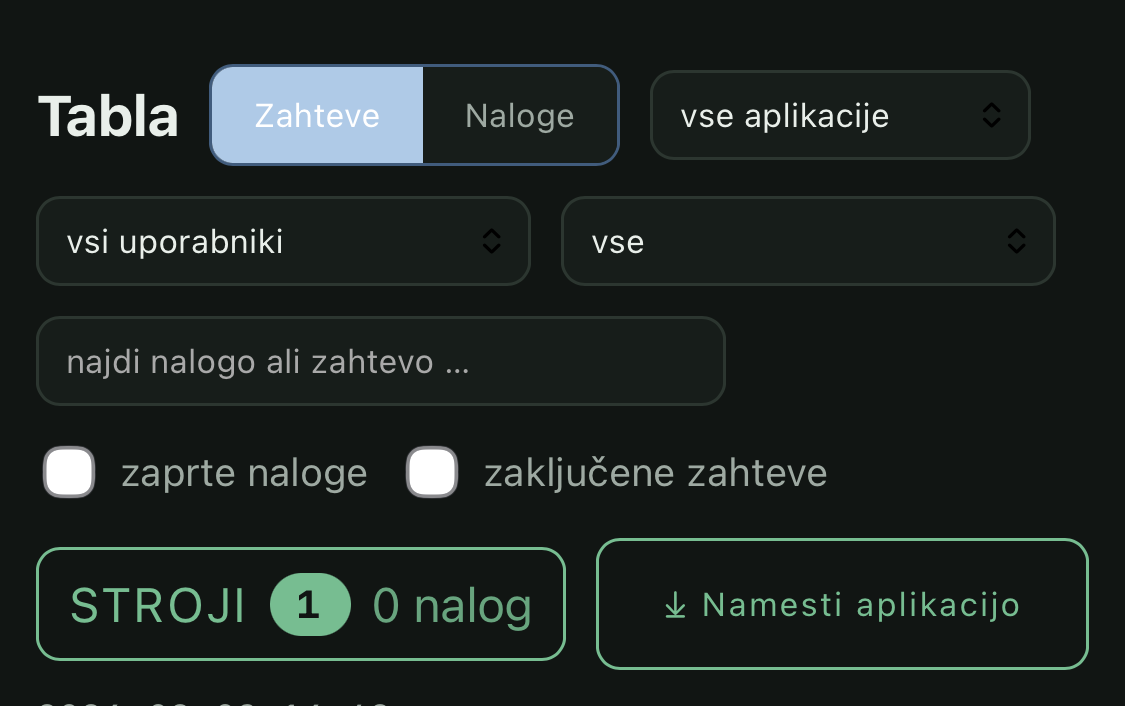
V nekaterih programih je gumb sredi strani in ga vidite tudi na telefonu.
Android — telefon in tablica
Navodila veljajo za Chrome. V Samsung Internetu in Firefoxu so koraki enaki, le da se možnost imenuje »Dodaj stran na začetni zaslon«.
Iščete: Namesti aplikacijoOdprite Google Chrome
Na telefonu odprite brskalnik Google Chrome.
Odprite spletni naslov
V naslovno vrstico vnesite naslov, ki ste ga dobili od nas, in se prijavite kot običajno.
Odprite meni
Pritisnite ikono s tremi pikami v zgornjem desnem kotu brskalnika.
Izberite namestitev
Izberite »Namesti aplikacijo« ali »Dodaj na začetni zaslon« — to je ista stvar.
Potrdite z »Namesti«
Brskalnik pokaže ime in naslov programa. Pritisnite gumb Namesti.
Odprite aplikacijo
Na začetnem zaslonu se pojavi ikona. Pritisnite jo za zagon — program zapolni cel zaslon.
Pomembno: aplikacijo vedno odprite v brskalniku Google Chrome. Naslov mora biti odprt v brskalniku, ne v predogledu znotraj druge aplikacije (Facebook, Viber, Teams) — če ste povezavo odprli iz sporočila, tapnite ⋮ in izberite »Odpri v Chromu«.
Dobro je vedeti
- Če ikono »Namesti aplikacijo« vidite že v samem programu, jo tapnite — takrat 3. in 4. korak odpadeta.
- Prenosa ni: program ne zavzame skoraj nič prostora, ker teče iz spleta.
- Ko program odprete z ikone, se odpre brez naslovne vrstice in brez zavihkov. Prijava se ohrani, zato vam gesla ni treba vpisovati vsakič.
iPhone, iPad in Mac
Na Applovih napravah namestitev deluje samo v Safariju. Če ste stran odprli v Chromu ali v predogledu znotraj druge aplikacije, jo najprej odprite v Safariju. Naši programi imajo na iPhonu svoj gumb »Namesti aplikacijo« — z njim gre vse skupaj po spodnjih korakih. Če ga v programu ni, uporabite pot prek gumba Deli, opisano spodaj.
Iščete: Namesti aplikacijoOdprite Safari
Na telefonu ali tablici odprite brskalnik Safari.
Odprite spletni naslov
V naslovno vrstico vnesite naslov, ki ste ga dobili od nas, in se prijavite.
Tapnite »Namesti aplikacijo«
V programu poiščite gumb »Namesti aplikacijo« in ga tapnite. To je edini korak, ki ga morate najti sami.
Potrdite z »Dovoli«
Safari vpraša, ali dovolite prenos. Tapnite Dovoli — prave aplikacije se ne prenaša.
Odprite Nastavitve
Na vrhu Nastavitev se pojavi nova vrstica Profil je prenesen. Tapnite jo.
Tapnite »Namesti« zgoraj desno
Vpišite kodo telefona in še enkrat potrdite. Ikona se pojavi na začetnem zaslonu.
Če v programu ni gumba za namestitev
Druga pot: prek gumba »Deli«
Tapnite gumb Deli (kvadratek s puščico navzgor; na iPhonu je v spodnji vrstici, na iPadu zgoraj desno), podrsajte navzdol do Dodaj na začetni zaslon in potrdite z Dodaj. Ime lahko pred potrditvijo skrajšate, da se na zaslonu lepše izpiše.
Na Macu: Datoteka → »Dodaj v Dock«
Na računalniku Mac je pot krajša: v Safariju odprite meni Datoteka in izberite Dodaj v Dock. Program dobi svojo ikono v Docku in svoje okno.
Pomembno: aplikacijo vedno odprite v brskalniku Safari. V Chromu ali v predogledu znotraj druge aplikacije namestitev na Applovih napravah ne deluje.
Dobro je vedeti
- Vrstica Profil je prenesen je v Nastavitvah vidna le nekaj časa. Če je ne najdete več, pojdite v Nastavitve → Splošno → VPN in upravljanje naprave.
- Pod »Vsebuje« piše Spletni izrezek — to je povezava z ikono in nič drugega; do telefona nima nobenega dostopa.
- Če možnosti Dodaj v Dock na Macu ni, imate starejši Safari — takrat program uporabljajte v zavihku ali namestite Chrome in sledite navodilom za Windows.
Windows — računalnik
Navodila veljajo za Chrome in Edge. Nameščen program dobi svojo ikono na namizju in v meniju Start ter se odpre v svojem oknu — brez naslovne vrstice in zavihkov, tako da imate pred sabo samo program.
Iščete: Namesti aplikacijoOdprite Chrome ali Edge
Na računalniku odprite brskalnik Chrome ali Edge.
Odprite spletni naslov
V naslovno vrstico vnesite naslov, ki ste ga dobili od nas, in se prijavite kot običajno.
Poiščite ikono za namestitev
Na desni strani naslovne vrstice se pojavi majhna ikona zaslona s puščico.
Ali uporabite meni brskalnika
Če ikone ni: ⋮ (Chrome) ali … (Edge) → Aplikacije → Namesti to spletno mesto kot aplikacijo.
Potrdite z »Namesti«
Brskalnik pokaže ime programa. Kliknite Namesti — prenosa in nameščanja v pravem pomenu ni.
Odprite ga z ikone
Ikona se pojavi na namizju in v meniju Start; lahko jo pripnete v opravilno vrstico.
Pomembno: aplikacijo vedno odprite v brskalniku Chrome ali Edge. Program se odpre v svojem oknu, brez zavihkov in naslovne vrstice.
Dobro je vedeti
- Ikona »Namesti aplikacijo« v samem programu opravi vse na enkrat — takrat 3. in 4. korak odpadeta.
- Za odstranitev: v oknu programa kliknite ⋮ → Odstrani, ali prek Nastavitve → Aplikacije v Windowsih.
Kar nas najpogosteje vprašate
Ali moram iti v trgovino z aplikacijami?
Ne. Naših programov v Trgovini Play in App Store ni in jih tam ne rabite iskati. Namestitev gre neposredno iz brskalnika.
Koliko prostora zavzame?
Zanemarljivo. Namesti se le ikona in ovoj; program ostane na strežniku, zato je vedno posodobljen sam — nadgradenj vam ni treba prenašati.
Ali dela brez interneta?
Ne. Program dela s skupnimi podatki, zato potrebuje povezavo. Brez nje se odpre, a podatkov ne pokaže.
Kako ga odstranim?
Na telefonu: pritisnite in držite ikono ter izberite »Odstrani«. Na računalniku: v oknu programa ⋮ → »Odstrani«. Podatki ostanejo pri nas, nič se ne izgubi.
Ali lahko namestim več programov?
Da. Vsak dobi svojo ikono — Kalkulacije, Gradbeni laborant in pregled zahtev lahko stojijo eden ob drugem, na telefonu in na računalniku.
Kaj naj sploh iščem?
Ikono »Namesti aplikacijo« — telefon s puščico navzdol. Najprej poglejte v sam program (zgornja vrstica ali sredina strani), nato v meni brskalnika. Ko jo najdete, ste skoraj gotovi.
Ne najdem možnosti za namestitev.
Najpogostejši vzrok: stran je odprta v predogledu znotraj druge aplikacije, ne v brskalniku. Odprite jo v Chromu, Edge ali Safariju. Če še vedno ne gre, nam pišite in pomagamo.